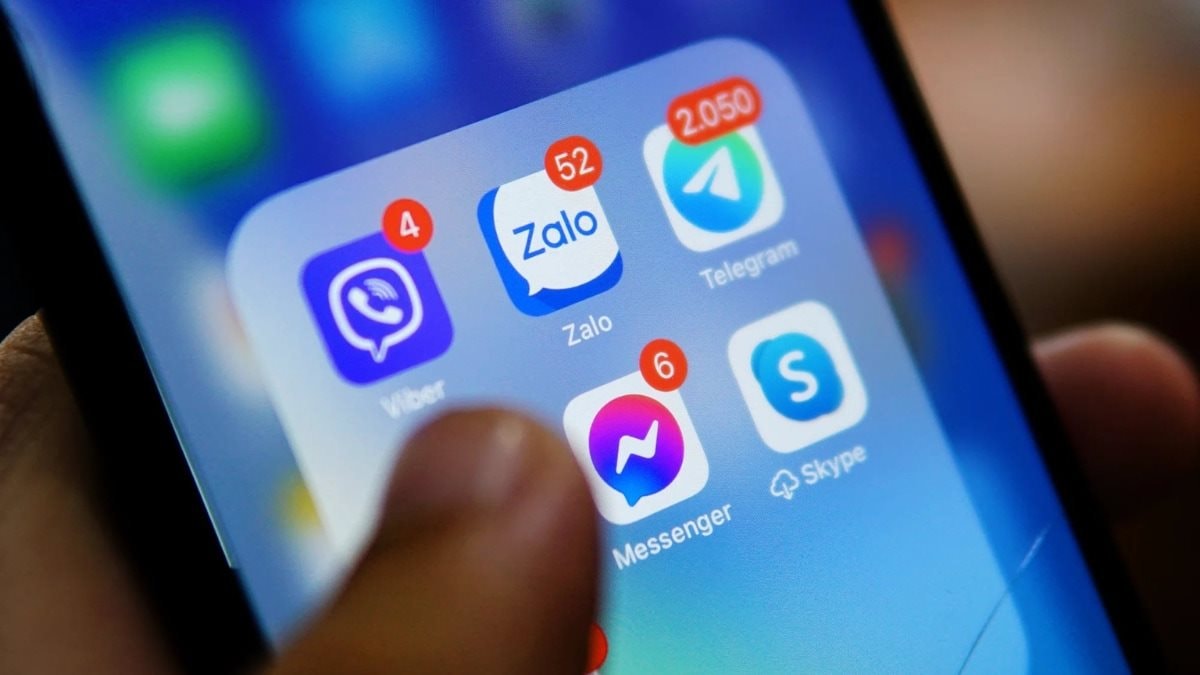
Ứng dụng Zalo (Ảnh minh họa)
Zalo hiện tại đã trở thành ứng dụng quen thuộc tại Việt Nam. Theo báo cáo “Vietnam mobile app popularity 2026” do Q&Me công bố hồi tháng 3, Zalo thuộc TOP3 ứng dụng di động được sử dụng phổ biến nhất cả nước, tính theo cả tỷ lệ sử dụng và thời gian sử dụng.
Kể từ khi ra mắt đến nay, nhắn tin vẫn giữ vững là một trong những tính năng được sử dụng nhiều nhất. Với đa dạng các nhu cầu như trao đổi công việc, gửi hình ảnh, file đính kèm hay gửi tin nhắn đời thường, Zalo gần như đã trở thành một "văn phòng trực tuyến" lẫn không gian kết nối không thể thiếu của mỗi người.
Tuy nhiên, việc tần suất sử dụng quá lớn cũng mang lại không ít phiền toái. Việc liên tục bị bủa vây bởi thông báo tin nhắn từ các hội nhóm công việc, tin nhắn quảng cáo, hay thông báo nhật ký từ những người bạn không quá thân thiết dễ khiến chúng ta rơi vào trạng thái "quá tải thông báo", gây mất tập trung trong giờ làm việc và ảnh hưởng đến không gian riêng tư vào ban đêm.
Ngoài ra, người dùng cũng rất dễ bỏ lỡ, làm trôi mất những tin nhắn hay tài liệu đặc biệt quan trọng từ người thân hay cấp trên, đối tác.
Để biến Zalo thành một công cụ hỗ trợ đắc lực thay vì một nguồn gây xao nhãng, những ai sử dụng ứng dụng cần chú ý những cài đặt sau đây để quản lý thông báo Zalo một cách thông minh và hiệu quả:
Quản lý thông báo tin nhắn từ nhóm Zalo
Tính năng trò chuyện nhóm (Group chat) trên Zalo thường là nơi tạo ra lượng thông báo lớn. Một người có thể tham gia đồng thời các nhóm công việc chính thức, nhóm dự án ngắn hạn, nhóm đồng nghiệp cũ, cho đến nhóm gia đình, bạn học, chung cư, hay thậm chí là các hội nhóm săn sale, mua sắm… Vì vậy, nhiều người thậm chí không nhớ nổi mình đang có mặt trong những group nào.
Mỗi nhóm chỉ cần vài chục thành viên thả icon hoặc nhắn một câu "OK", màn hình điện thoại đã lập tức bị "khủng bố" bởi hàng trăm thông báo liên tục. Hệ quả là giao diện Zalo trở thành một ma trận hỗn loạn, nơi các nhóm "tán gẫu" liên tục nhảy lên đầu, đẩy các tin nhắn công việc quan trọng xuống đáy và biến mất khỏi tầm mắt.
Vì vậy, để quản lý thông báo tại các hội nhóm Zalo, người dùng thực hiện các bước sau đây:
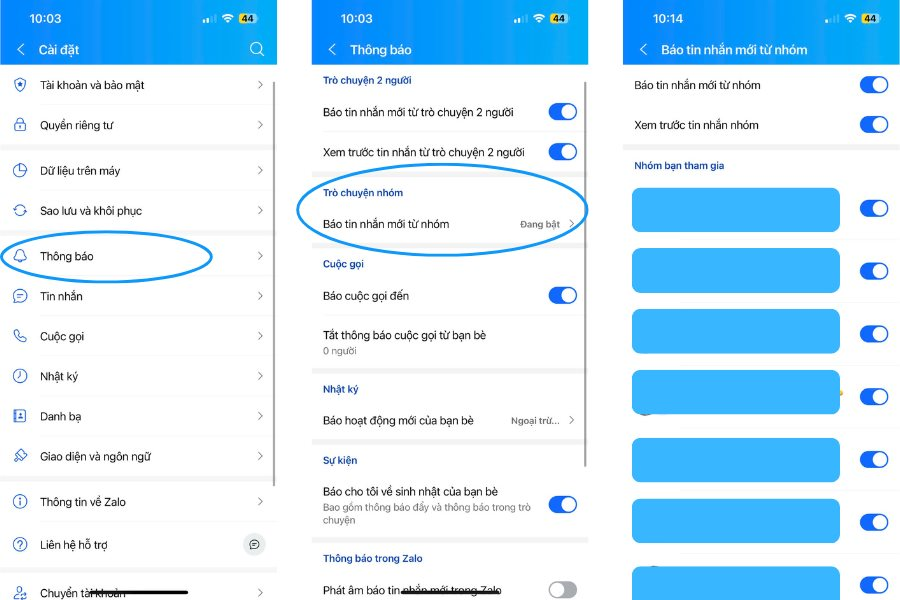
Bước 1: Mở ứng dụng Zalo, vào phần Cá nhân và chọn Cài đặt ở góc bên trên màn hình
Bước 2: Tại cửa sổ Cài đặt, chọn Thông báo
Bước 3: Nhấn vào Trò chuyện nhóm
Bước 4: Giao diện quản lý thông báo tin nhắn mới từ nhóm được mở ra
Người dùng nhấn vào biểu tượng gạt phía bên tay phải để tắt thông báo các nhóm không cần thiết. Bên cạnh đó, trong trường hợp muốn tắt thông báo tin nhắn từ tất cả các nhóm, người dùng nhấn vào nút gạt tại phần “Báo tin nhắn mới từ nhóm” ở trên cùng.
Quản lý thông báo tin nhắn từ cuộc trò chuyện 2 người
Đối với tin nhắn từ cuộc trò chuyện 2 người, mỗi ngày, tài khoản Zalo cá nhân có thể nhận được hàng tá tin nhắn từ đủ mọi nguồn gửi khác nhau, phục vụ cho mọi khía cạnh của cuộc sống.
Đó có thể là những lời hỏi thăm từ người thân, bạn bè hay tin nhắn trao đổi từ đồng nghiệp, đối tác. Nhưng đồng thời, hộp thư này cũng là nơi tiếp nhận hàng loạt thông báo đẩy từ các tài khoản chính thức (Zalo OA) của các cơ quan chức năng như Công an (cảnh báo lừa đảo, thủ tục hành chính), cho đến tin nhắn quảng cáo, phát hành voucher từ các shop quần áo, siêu thị điện máy mà bạn từng mua sắm.
Khi tất cả các nguồn tin này đều xếp hàng ngang hàng trong danh sách hiển thị, việc người dùng bị quá tải, lỡ các thông báo tin nhắn quan trọng là điều tất yếu.
Vì vậy, bạn có thể quản lý thông báo tin nhắn Zalo từ cuộc trò chuyện 2 người như sau:
Tắt thông báo những từ người gửi không quá quan trọng
Để giảm tải lượng thông báo tin nhắn Zalo xuất hiện trên điện thoại, người dùng có thể tắt thông báo từ người gửi không quá quan trọng, thông qua các bước sau đây:
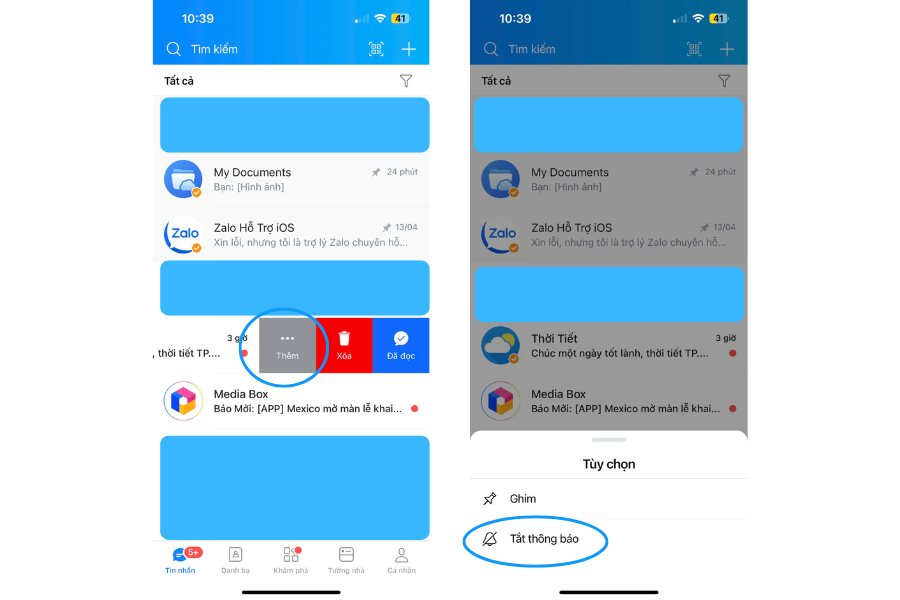
Bước 1: Mở ứng dụng Zalo, chọn phần Tin nhắn
Bước 2: Để tắt thông báo từ cuộc trò chuyện 2 người không quá quan trọng, người dùng gạt thanh tin nhắn sang trái và chọn Thêm
Bước 3: Ở phần Tùy chọn, nhấn vào Tắt thông báo để tắt thông báo của cuộc trò chuyện
Mở bộ lọc để xem các tin nhắn chưa được xem
Để tránh lỡ các tin nhắn quan trọng, chúng ta có thể sử dụng tính năng Phân loại trò chuyện đang được Zalo thử nghiệm. Tại đây, Zalo cho phép tách riêng các cuộc trò chuyện không ưu tiên và lọc tất cả các tin nhắn chưa được xem.
Người dùng thực hiện các bước sau đây để sử dụng tính năng:
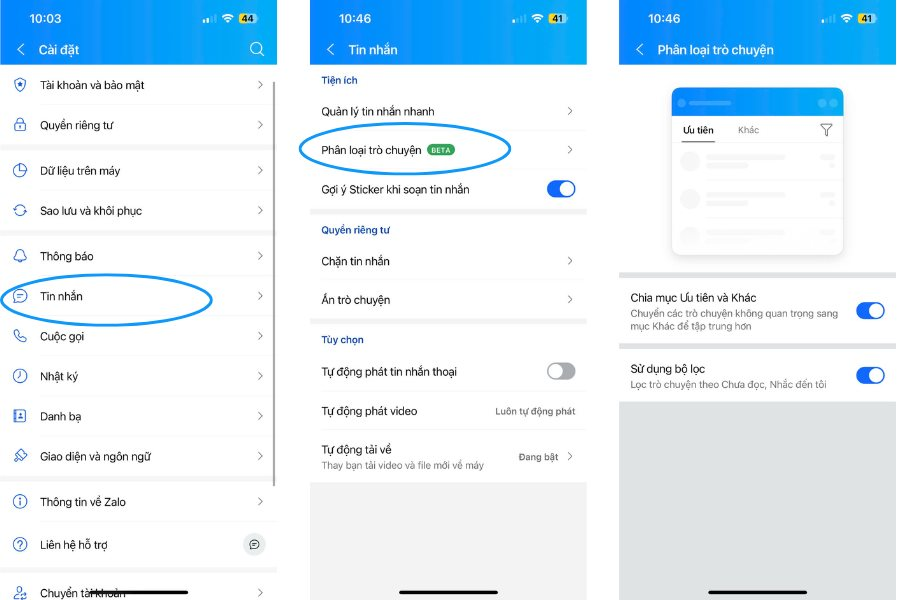
Bước 1: Mở ứng dụng Zalo, vào phần Cài đặt
Bước 2: Chọn Tin nhắn
Bước 3: Chọn tính năng Phân loại trò chuyện
Bước 4: Chọn Chia mục Ưu tiên và Khác để chuyển các tin nhắn không quan trọng sang mục Khác. Bên cạnh đó, người dùng có thể bật Sử dụng bộ lọc để Zalo tự động lọc các tin nhắn chưa đọc và tin nhắn được tag/nhắc đến.